

Quản lý Gmail hiệu quả bằng bộ lọc tự động phân loại
Trong môi trường làm việc hiện đại, email vẫn là kênh trao đổi thông tin quan trọng nhất giữa doanh nghiệp, khách hàng và đối tác. Tuy nhiên, khi số lượng email tăng lên mỗi ngày, việc để hộp thư đến lộn xộn dễ khiến chúng ta bỏ sót thông tin quan trọng và mất nhiều thời gian xử lý.
Phân loại email một cách khoa học không chỉ giúp quản lý công việc hiệu quả hơn mà còn góp phần nâng cao năng suất làm việc. Trong bài viết này, hãy cùng AGS tìm hiểu về cách tạo bộ lọc trong Gmail để tự động phân loại email nhanh chóng và dễ dàng.
1. Thực trạng "khủng hoảng hộp thư" và nguyên nhân bạn cần hành động ngay
Theo các nghiên cứu về hiệu suất làm việc văn phòng, một nhân sự trung bình mất từ 2.5 đến 3 tiếng mỗi ngày chỉ để đọc, phân loại và trả lời email. Điều này có nghĩa là gần 1/3 thời gian làm việc trong ngày của bạn đang bị tiêu tốn cho một công việc mang tính chất "vận hành" thay vì tập trung vào các tác vụ chuyên môn tạo ra giá trị cao.
Sự bùng nổ của các công cụ giao tiếp không làm giảm đi vai trò của email, trái lại, nó biến email thành một "bãi rác thông tin" nếu không được dọn dẹp định kỳ. Những nguyên nhân phổ biến dẫn đến tình trạng này bao gồm:
- Nhận quá nhiều thông báo tự động (Notifications): Từ các phần mềm quản lý dự án (Trello, Jira, Asana), mạng xã hội (LinkedIn, Facebook) cho đến hệ thống nội bộ của công ty.
- Email rác (Spam) và Thư quảng cáo (Marketing Emails): Những bản tin (Newsletter) bạn vô tình đăng ký từ nhiều năm trước vẫn đều đặn gửi về mỗi ngày.
- Thiếu quy trình phân loại từ đầu: Tất cả thư từ sếp, khách hàng VIP, hóa đơn, cho đến lời chúc mừng sinh nhật của hệ thống... đều đổ chung vào một thư mục duy nhất: Hộp thư đến (Inbox).
Hậu quả của một hộp thư lộn xộn không chỉ dừng lại ở việc mất thời gian. Nó gây ra sự căng thẳng tâm lý (gọi là "Email Anxiety" - hội chứng lo âu vì email), làm giảm khả năng tập trung và nghiêm trọng nhất là gây sót việc, trễ hạn (deadline) với những đối tác quan trọng.
Đó là lý do tại sao bộ lọc tự động của Gmail ra đời như một vị cứu tinh cho năng suất của bạn.
Việc tạo bộ lọc tự động phân loại sẽ giúp bạn:
- Tiết kiệm thời gian: Hộp thư đến gọn gàng giúp bạn tìm nhanh email quan trọng mà không phải lướt qua hàng loạt tin rác hay quảng cáo.
- Dễ quản lý công việc: Email liên quan đến từng dự án, khách hàng, hay phòng ban có thể được tự động tách riêng giúp việc theo dõi công việc rõ ràng hơn.
- Ưu tiên đúng nội dung: Gmail có thể tự động gắn nhãn, đánh dấu hay bỏ qua những email không quan trọng nếu bạn thiết lập bộ lọc đúng cách.
- ️Giảm email spam/thông báo không cần thiết: Khi kết hợp với bộ lọc, bạn có thể chuyển các thư quảng cáo hay bản tin ít quan trọng sang thư mục khác hoặc bỏ qua.
2. Tư duy phân loại trước khi thiết lập hệ thống (Quy tắc Inbox Zero)
Trước khi nhấn nút tạo bộ lọc, bạn cần định hình cho mình một cấu trúc phân loại rõ ràng. Nếu tư duy phân loại sai, bộ lọc của bạn sẽ trở thành một mớ hỗn độn khác. AGS khuyến khích bạn áp dụng tư duy Inbox Zero kết hợp với hệ thống nhãn (Labels) 4 nhóm chính sau:
-
Nhóm Hành động ngay (Action Required): Thư từ Sếp, đối tác chiến lược, khách hàng đang trong quá trình chốt hợp đồng.
-
Nhóm Theo dõi (Waiting/Follow-up): Email gửi đi chờ phản hồi, báo cáo tiến độ dự án theo tuần/tháng.
-
Nhóm Tham khảo (Reference/Archive): Các tài liệu quy trình, hóa đơn đã thanh toán, thông tin nhân sự dùng để tra cứu khi cần.
-
Nhóm Đọc sau (Read Later): Bản tin chuyên ngành, bài viết chia sẻ kinh nghiệm, kiến thức.
Hãy viết ra giấy hoặc ứng dụng ghi chú các tiêu chí này trước khi chúng ta bắt tay vào phần kỹ thuật dưới đây.
3. Cách tạo bộ lọc trong Gmail tự động phân loại, sắp xếp thư
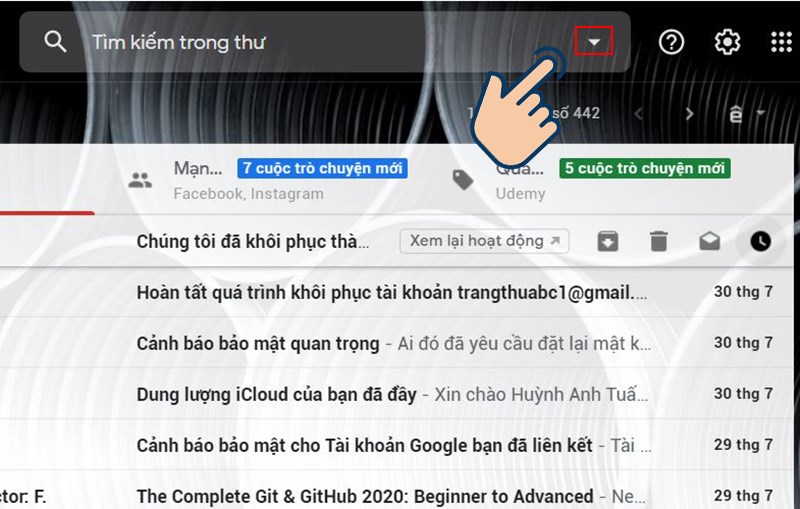
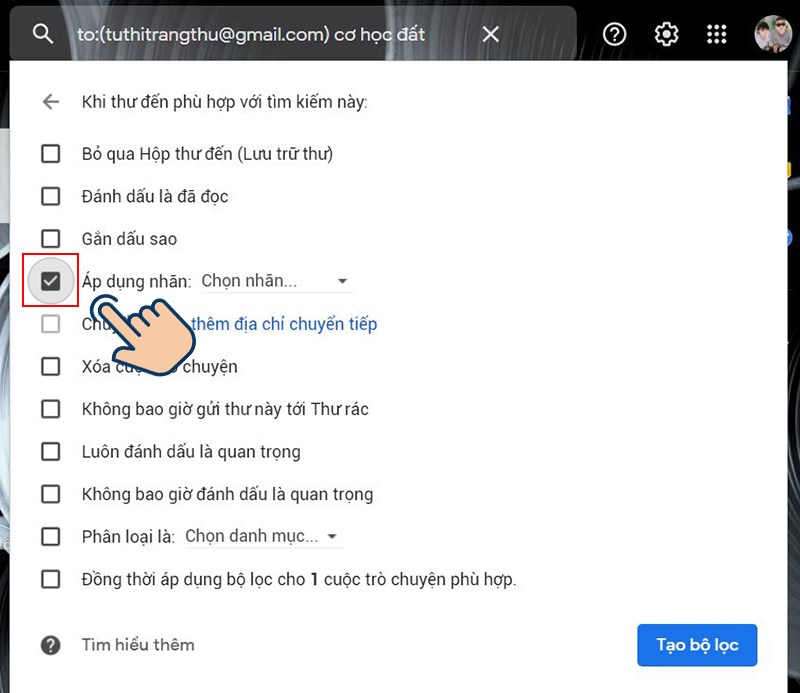
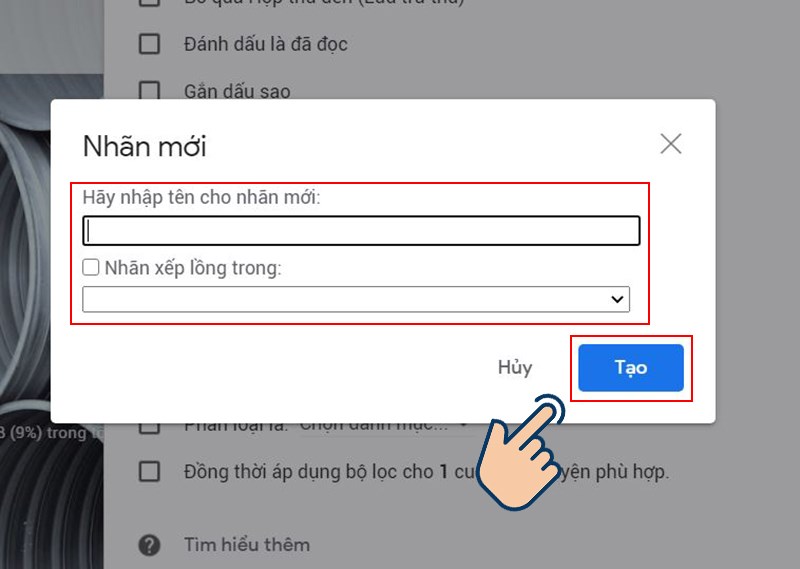
Vào Gmail > Chọn dấu mũi tên > Nhập tiêu chí tìm kiếm mà bạn muốn lọc > Tích chọn mục Áp dụng nhãn và chọn nhãn > Nếu chưa có nhãn hãy chọn vào Nhãn mới để tạo > Chọn nhãn vừa tạo > Nhấp vào Tạo bộ lọc.
Hướng dẫn chi tiết
Bước 1: Mở Gmail, tại thanh công cụ tìm kiếm chọn dấu mũi tên.
Bước 2: Nhập tiêu chí tìm kiếm của bạn: Thông tin email muốn lọc, chủ đề, các từ khóa,…và chọn Tạo bộ lọc.
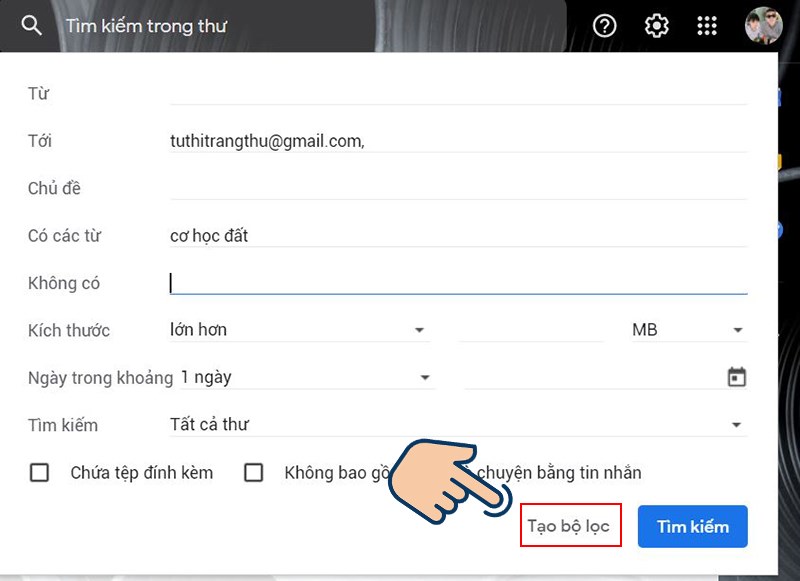
Mẹo nâng cao từ AGS tại Bước 2: Thay vì chỉ nhập tên người gửi thông thường, bạn có thể tối ưu hóa tiêu chí tìm kiếm bằng các toán tử logic của Google để bộ lọc chính xác tuyệt đối:
- Toán tử
OR(Viết hoa): Ví dụfrom:(partnerA@gmail.com OR partnerB@gmail.com)giúp gom nhiều đối tác vào 1 bộ lọc nhãn "Khách hàng". - Toán tử
""(Ngoặc kép): Ví dụsubject:"Báo cáo doanh thu"để lọc chính xác cụm từ này, tránh nhầm với các email chỉ chứa từ "báo cáo" hoặc "doanh thu" rời rạc. - Toán tử
-(Dấu trừ): Ví dụhas:attachment -filename:pdfgiúp lọc các email có file đính kèm nhưng loại trừ các file định dạng PDF.
Bước 3: Tích chọn mục Áp dụng nhãn và chọn nhãn.
Bước 4: Nếu chưa có nhãn, bạn có thể chọn vào Nhãn mới tại mục Áp dụng nhãn để tạo. Sau khi tạo nhãn xong chọn nhãn bạn vừa tạo nhé.
Bước 5: Nhấp vào Tạo bộ lọc.
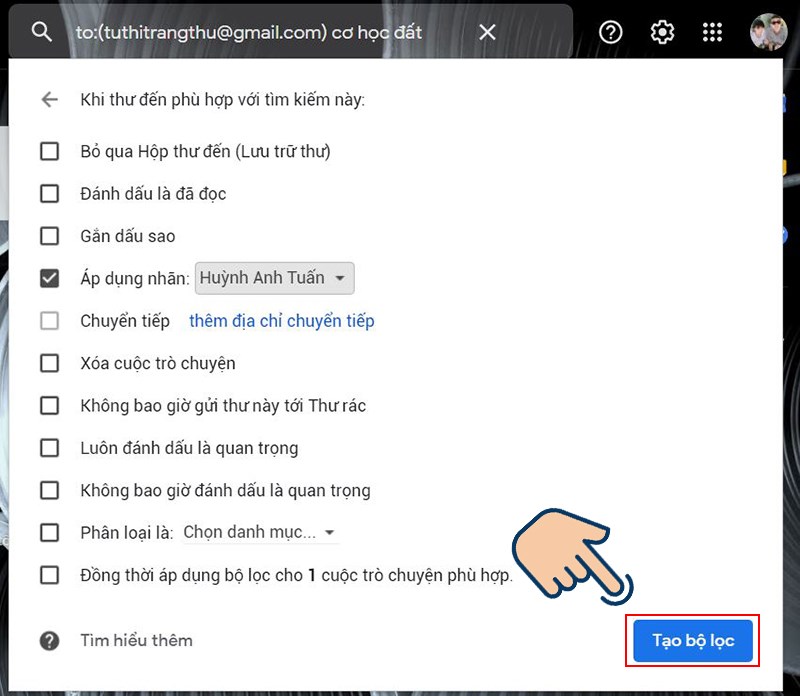
Lưu ý quan trọng tại Bước 5: Bên cạnh việc gắn nhãn, tại bảng chọn này bạn nên cân nhắc tick thêm các tùy chọn thông minh sau để tối ưu hóa triệt để:
- Bỏ qua Hộp thư đến (Lưu trữ thư): Email sẽ không xuất hiện ở Inbox nữa mà đi thẳng vào nhãn riêng. Rất phù hợp cho các email thông báo hệ thống hoặc bản tin đọc sau.
- Đồng thời áp dụng bộ lọc cho các cuộc trò chuyện phù hợp: Đánh dấu vào ô này nếu bạn muốn Gmail quét ngược lại toàn bộ các email cũ đã nhận trước đây để phân loại vào nhãn mới, thay vì chỉ áp dụng cho thư mới sau này.
4. Cách chỉnh sửa và xóa bộ lọc trong Gmail
Trong quá trình sử dụng, nhu cầu quản lý email có thể thay đổi theo từng giai đoạn công việc hoặc dự án. Những bộ lọc đã tạo trước đây có thể không còn phù hợp, hoặc cần điều chỉnh lại điều kiện và hành động cho chính xác hơn.
Vì vậy, việc biết cách chỉnh sửa hoặc xóa bộ lọc trong Gmail sẽ giúp bạn linh hoạt tối ưu hộp thư và tránh tình trạng phân loại sai email.
Cách chỉnh sửa và xóa bộ lọc trong Gmail như sau:
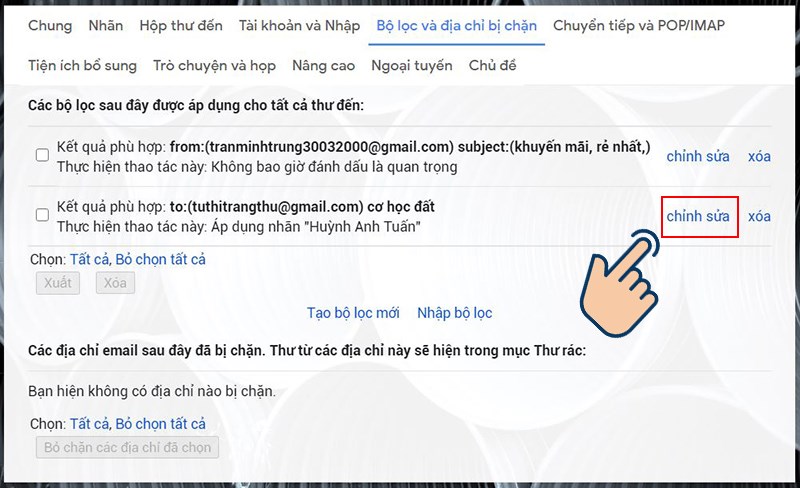
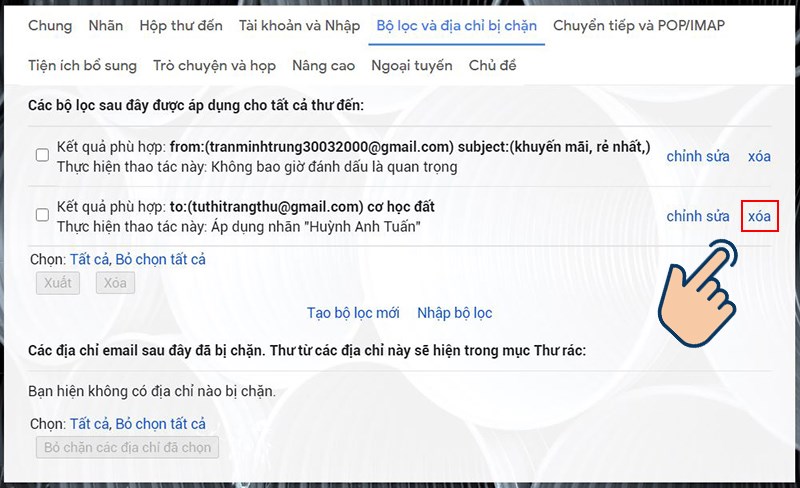
Vào Gmail > Chọn biểu tượng Cài đặt > Chọn Xem tất cả tuỳ chọn cài đặt > Vào Bộ lọc và địa chỉ bị chặn > Chọn Chỉnh sửa ở bộ lọc mình muốn để chỉnh sửa > Chọn Xóa ở bộ lọc mình muốn xoá để xóa bộ lọc đó.
Hướng dẫn chi tiết
Bước 1: Mở Gmail và nhấp vào biểu tượng Cài đặt.
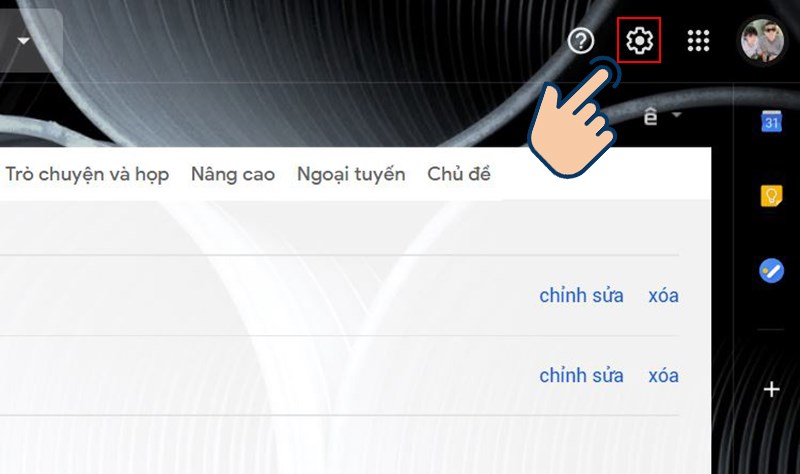
Bước 2: Chọn Xem tất cả tuỳ chọn cài đặt.
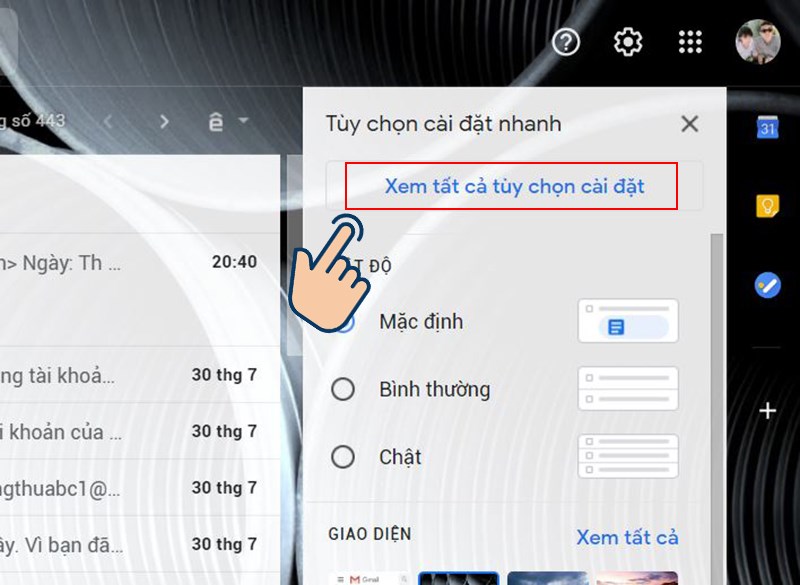
Bước 3: Nhấp vào Bộ lọc và địa chỉ bị chặn.
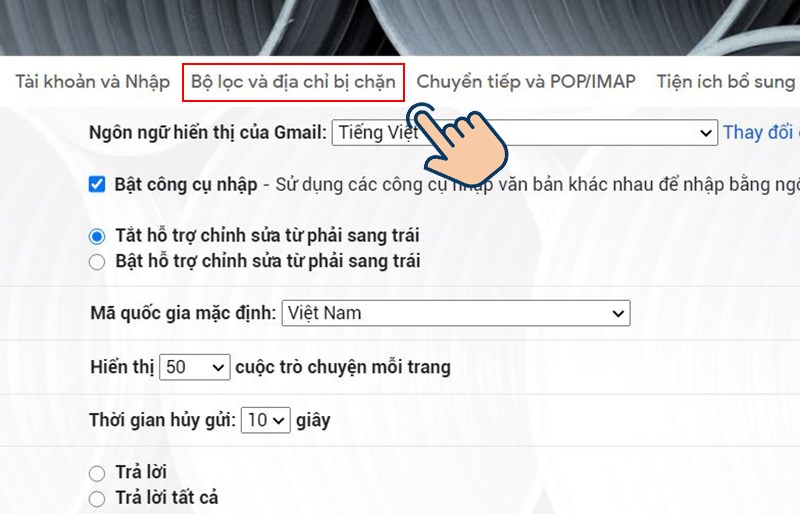
Bước 4: Chọn Chỉnh sửa ở bộ lọc mình muốn để chỉnh sửa tiêu chí lọc.
Bước 5: Chọn Xóa ở bộ lọc mình muốn xoá để xóa bộ lọc đó.
5. Gợi ý 3 kịch bản thiết lập bộ lọc Gmail tối ưu cho từng bộ phận làm việc
Để giúp bạn hình dung rõ hơn cách áp dụng vào công việc thực tế hàng ngày, AGS xin gợi ý 3 kịch bản thiết lập bộ lọc cực kỳ hiệu quả mà bạn có thể sao chép ngay:
Kịch bản 1: Dành cho Quản lý / Leader Dự án (Lọc thư từ Sếp và Đối tác VIP)
- Mục tiêu: Không bao giờ bỏ lỡ chỉ đạo của cấp trên và yêu cầu khẩn cấp từ khách hàng lớn.
- Tiêu chí lọc: Tại ô Từ (From), nhập: sep_tong@company.com OR khachhang_vip@gmail.com.
- Hành động chọn:
- Tích chọn Đánh dấu ngôi sao (Star it).
- Tích chọn Luôn đánh dấu là quan trọng (Always mark it as important).
- Áp dụng nhãn: Tạo nhãn mới tên là [KHẨN CẤP] VIP.
Kịch bản 2: Dành cho Kế toán / Nhân sự (Tự động gom hóa đơn, chứng từ)
- Mục tiêu: Tập hợp tất cả biên lai, hóa đơn điện tử, thông báo lương vào một nơi để dễ dàng quyết toán cuối tháng.
- Tiêu chí lọc: Tại ô Có các từ (Has the words), nhập: e-invoice OR "hóa đơn điện tử" OR "biên lai thanh toán" OR "phiếu thu".
- Hành động chọn: Tích chọn Bỏ qua Hộp thư đến (Lưu trữ thư) (để giảm tải cho Inbox hằng ngày).
- Áp dụng nhãn: Tạo nhãn mới tên là Kế toán / Hóa đơn.
Kịch bản 3: Dành cho mọi Nhân viên Văn phòng (Dọn dẹp thông báo tự động)
- Mục tiêu: "Cách ly" hoàn toàn các thông báo cập nhật từ phần mềm như Trello, Jira, Facebook, Google Drive... ra khỏi tầm mắt khi đang tập trung làm việc.
- Tiêu chí lọc: Tại ô Từ (From), nhập: noreply@trello.com OR notification@jira.com OR drive-shares-noreply@google.com.
- Hành động chọn:
- Tích chọn Bỏ qua Hộp thư đến (Lưu trữ thư).
- Tích chọn Đánh dấu là đã đọc (Mark as read) nếu cảm thấy không cần xem lại, hoặc Áp dụng nhãn Thông báo hệ thống để rảnh rỗi mới vào kiểm tra.
6. Mẹo quản lý hệ thống Nhãn (Labels) khoa học giúp nhân đôi hiệu quả
Việc tạo bộ lọc luôn đi đôi với việc quản lý các nhãn (Labels). Nếu bạn tạo quá nhiều nhãn một cách vô tội vạ, menu bên trái Gmail của bạn sẽ dài dằng dặc và rối mắt. Hãy áp dụng các mẹo nhỏ sau từ AGS để tinh chỉnh hệ thống nhãn:
- Sử dụng số thứ tự để sắp xếp nhãn: Gmail sắp xếp các nhãn theo thứ tự chữ cái (A-Z). Do đó, hãy đặt số thứ tự trước tên nhãn để đẩy các mục quan trọng lên đầu. Ví dụ: 01_VIỆC GẤP, 02_ĐANG XỬ LÝ, 03_ĐỌC SAU.
- Mã hóa bằng màu sắc (Color Coding): Nhấp vào dấu 3 chấm bên cạnh mỗi nhãn > Chọn Màu nhãn (Label color). Hãy chuyển nhãn việc gấp thành màu đỏ, nhãn tài liệu tham khảo thành màu xanh lá, nhãn nội bộ thành màu xanh dương. Sự tương phản màu sắc giúp não bộ của bạn nhận diện thông tin nhanh gấp 3 lần bình thường.
- Sử dụng nhãn con (Sub-labels): Bạn có thể tạo các tầng nhãn phân cấp để thu gọn menu. Ví dụ, tạo nhãn cha là Khách hàng, bên trong chứa các nhãn con là Khách hàng A, Khách hàng B bằng cách tích vào ô "Xếp lồng nhãn dưới" khi tạo mới.
7. Kết luận
Việc thiết lập bộ lọc và hệ thống phân loại tự động trong Gmail chỉ tiêu tốn của bạn từ 5 đến 10 phút ban đầu, nhưng giá trị và hiệu quả nó mang lại là lâu dài và vô cùng to lớn đối với quy trình quản lý công việc hằng ngày. Khi hộp thư được phân loại tự động một cách thông minh, rõ ràng, bạn sẽ dễ dàng kiểm soát được tiến độ công việc, hạn chế tối đa việc bỏ sót các thông tin cốt lõi và cắt giảm được tới 80% thời gian lãng phí cho việc sàng lọc mail thủ công.
Tuy nhiên, hệ thống bộ lọc không phải là một thực thể "thiết lập một lần rồi bỏ mặc". Bản chất công việc của bạn luôn thay đổi: dự án cũ đóng lại, dự án mới mở ra, các mối quan hệ đối tác dịch chuyển. Vì vậy, AGS khuyên bạn nên dành ra khoảng 15 phút vào chiều thứ Sáu cuối cùng của mỗi tháng để thực hiện công tác "bảo trì hộp thư":
- Kiểm tra lại xem có bộ lọc nào bị lỗi dẫn đến việc bỏ sót email quan trọng hay không.
- Xóa bỏ hoặc cập nhật những bộ lọc liên quan đến các dự án đã nghiệm thu xong.
- Tinh chỉnh lại các từ khóa tìm kiếm để bộ lọc ngày càng chính xác hơn.
Hãy thử áp dụng ngay các bộ lọc phù hợp với đặc thù công việc của bạn ngày hôm nay để tự mình trải nghiệm một không gian làm việc số gọn gàng, chuyên nghiệp và tràn đầy cảm hứng bứt phá năng suất!
Công ty AGS cảm ơn bạn đã dành thời gian để đọc bài viết này. Hy vọng bạn đã có được những thông tin bổ ích. Hãy tiếp tục theo dõi chúng tôi để cập nhật thêm nhiều thông tin cũng như cơ hội việc làm tại AGS nhé.
Nguồn: https://www.thegioididong.com/game-app/cach-tao-bo-loc-trong-gmail-tu-dong-phan-loai-thu-nhanh-chong-1275699


