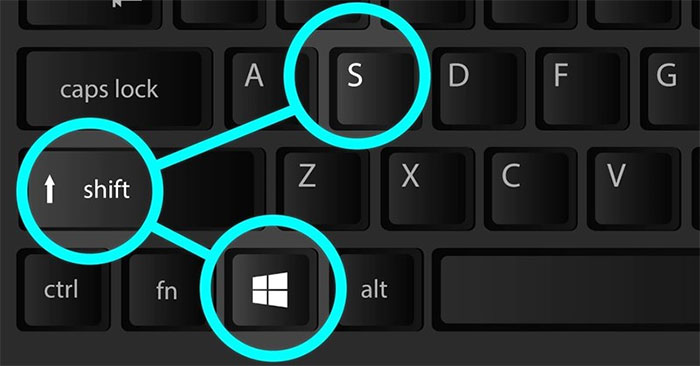
Nhiều người dùng Windows thường chỉ thao tác bằng chuột mà quên mất rằng hệ điều hành này đã tích hợp sẵn hàng trăm phím tắt tiện lợi. Việc ghi nhớ và sử dụng phím tắt Windows không chỉ tiết kiệm thời gian mà còn giúp bạn thao tác chuyên nghiệp hơn, giảm bớt những cú click chuột lặp đi lặp lại.
Trong bài viết này, AGS sẽ chia sẻ đến bạn 10 phím tắt Windows hữu ích và được sử dụng nhiều nhất. Những phím tắt này có thể áp dụng cho nhiều phiên bản Windows phổ biến như Windows 10 và Windows 11. Sau khi đọc xong, chắc chắn bạn sẽ thấy công việc văn phòng, học tập hay giải trí trở nên đơn giản và mượt mà hơn rất nhiều!
Phân Tích Thói Quên Dùng Chuột
Phần lớn người dùng văn phòng rơi vào "bẫy phụ thuộc vào chuột" vì đây là phương thức tương tác trực quan và dễ tiếp cận nhất khi mới bắt đầu sử dụng máy tính. Tuy nhiên, dưới góc độ khoa học lao động và hiệu suất, thói quen lạm dụng chuột mang lại nhiều hạn chế đáng kể:
- Sự đứt gãy luồng tư duy (Focus Loss): Mỗi lần bạn nhấc tay khỏi bàn phím để di chuột, rà tìm biểu tượng rồi nhấp click, bộ não phải mất khoảng 1-2 giây để tái định vị con trỏ. Hàng trăm cú click chuột mỗi ngày tạo ra hàng trăm vi khoảng nghỉ, khiến luồng tập trung liên tục bị gián đoạn.
- Tốn thời gian vật lý tích lũy: Các nghiên cứu về thao tác người dùng cho thấy việc kết hợp phím tắt giúp tiết kiệm trung bình 2 giây cho mỗi tác vụ so với dùng chuột. Tưởng chừng nhỏ bé, nhưng tính tổng cộng trong một năm, người làm việc văn phòng có thể tiết kiệm đến 64 giờ làm việc chỉ nhờ thói quen gõ phím tắt.
- Nguy cơ chấn thương vận động lặp đi lặp lại (RSI): Việc giữ cổ tay ở một tư thế cố định và bấm chuột liên tục trong thời gian dài là nguyên nhân chính gây ra hội chứng ống cổ tay. Chuyển sang kết hợp cả hai tay trên bàn phím giúp phân bổ áp lực vận động đều hơn, bảo vệ sức khỏe xương khớp lâu dài.
Bàn phím và chuột không sinh ra để thay thế hoàn toàn lẫn nhau, mà được thiết kế để bổ trợ cho nhau. Chuột tối ưu cho các thao tác định vị không gian phức tạp (như thiết kế, vẽ, chỉnh sửa ảnh), trong khi bàn phím là "vua" của các thao tác điều hướng và lệnh hệ thống.
Thay đổi một thói quen cũ chưa bao giờ là dễ dàng, nhưng việc bước ra khỏi "vùng an toàn" của những cú click chuột để làm chủ 10 phím tắt Windows cơ bản trên chính là bước đi đầu tiên giúp bạn làm chủ công nghệ, tiết kiệm thời gian và nâng tầm hiệu suất làm việc chuyên nghiệp mỗi ngày.
12 phím tắt Windows cực hữu ích
Windows: Hiện bảng tìm kiếm ứng dụng
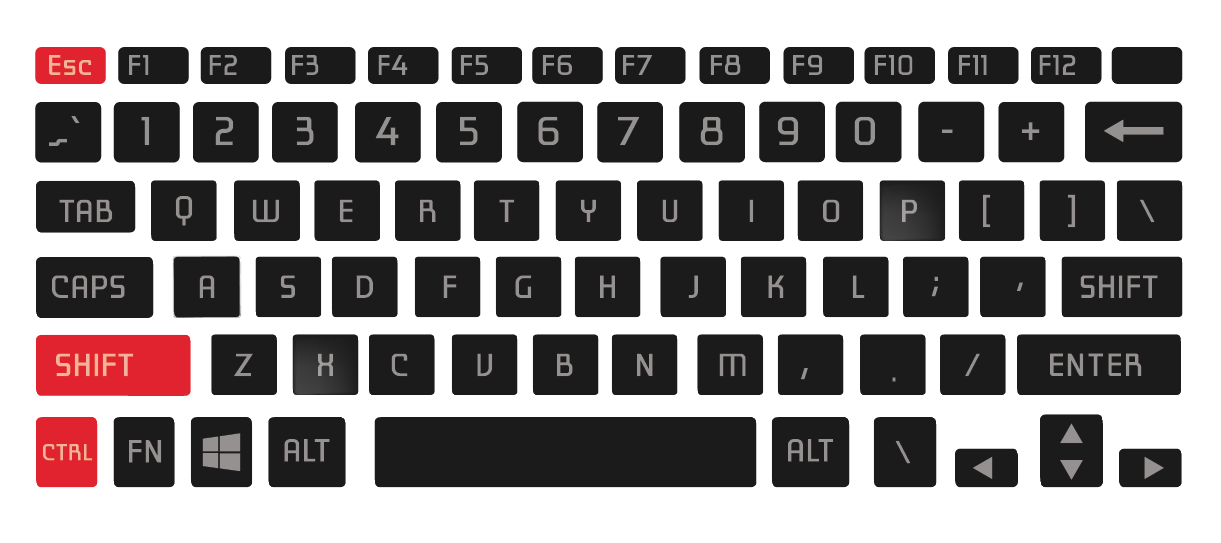
Khi bạn nhấn duy nhất phím Windows (biểu tượng chiếc cửa sổ ⊞ trên bàn phím) mà không đi kèm bất kỳ phím nào khác, hệ điều hành sẽ thực hiện chức năng cơ bản nhưng cực kỳ quan trọng: Mở hoặc đóng Menu Start (Start Menu).Dù trông đơn giản, việc bật phím Windows đơn lẻ mang lại rất nhiều tiện ích trong thao tác hàng ngày:
- Tìm kiếm ứng dụng & file siêu tốc: Bạn không cần dùng chuột click vào thanh tìm kiếm. Chỉ cần nhấn phím Windows, sau đó gõ ngay tên phần mềm (như Excel, Word, Chrome) hoặc tên file cần tìm và bấm Enter để mở.
- Mở nhanh danh sách phần mềm: Giúp bạn xem ngay danh sách các ứng dụng vừa cài đặt hoặc các phần mềm ghim sẵn (Pinned apps).
- Truy cập nhanh tùy chọn nguồn: Nhấn phím Windows, bạn có thể dùng các phím mũi tên điều hướng để đến nút nguồn thực hiện Tắt máy (Shut down), Khởi động lại (Restart) hoặc Ngủ (Sleep).
"Cứu nguy" khi chơi game hoặc bị tràn màn hình: Khi đang ở chế độ toàn màn hình (như chơi game hay xem video) mà bị đơ hoặc muốn thoát nhanh ra ngoài, nhấn phím Windows sẽ giúp hiện thanh Taskbar và Start Menu để bạn dễ dàng chuyển sang ứng dụng khác.
Windows + D: Hiện hoặc ẩn Desktop
Phím tắt Windows + D cho phép bạn thu nhỏ tất cả cửa sổ đang mở và quay lại màn hình Desktop ngay lập tức. Đây là phím tắt cực hữu ích khi bạn đang làm việc với nhiều cửa sổ và muốn nhanh chóng tìm lại một file hoặc shortcut nằm trên màn hình chính.
Ví dụ: khi đang duyệt web hoặc làm việc trong Word, chỉ cần nhấn Windows + D, ngay lập tức bạn sẽ nhìn thấy toàn bộ Desktop. Nhấn lại lần nữa, tất cả cửa sổ sẽ trở về trạng thái ban đầu.
Windows + E: Mở File Explorer
Nếu bạn thường xuyên tìm tài liệu, ảnh hoặc video, chắc chắn không thể bỏ qua phím tắt Windows + E. Chỉ với một tổ hợp phím, cửa sổ File Explorer sẽ hiện ra, giúp bạn truy cập ổ cứng, thư mục hoặc USB nhanh chóng.
Đây là một trong những phím tắt Windows cơ bản nhưng rất hữu ích cho mọi người dùng. Nó giúp bạn tiết kiệm được nhiều thời gian hơn so với việc rê chuột đến biểu tượng thư mục trên Taskbar.
Shift + F10: Mở Context Menu (Thay thế click chuột phải)
Rất nhiều người dùng không biết rằng bàn phím có thể thay thế hoàn toàn cú click chuột phải nhờ tổ hợp phím Shift + F10. Khi bạn đang chọn một file, thư mục, đoạn văn bản hoặc liên kết, nhấn Shift + F10 sẽ lập tức bật bảng danh sách tùy chọn (Context Menu) tương đương như khi bạn bấm chuột phải.
Tình huống thực tế: Khi chuột bị hỏng, hết pin hoặc khi bạn đang gõ văn bản liên tục và muốn kiểm tra chính tả, đổi tên file hay xem thuộc tính (Properties) của tệp tin mà không muốn nhấc tay khỏi bàn phím, Shift + F10 sẽ là cứu cánh hoàn hảo.
Alt + Tab: Chuyển đổi giữa các cửa sổ
Khi làm việc với nhiều ứng dụng cùng lúc, phím tắt Alt + Tab là công cụ mạnh mẽ để di chuyển nhanh giữa các cửa sổ. Chỉ cần giữ phím Alt và nhấn Tab, bạn có thể chọn cửa sổ muốn chuyển sang mà không cần dùng chuột.
Trong Windows 11, giao diện chuyển đổi này còn hiển thị ảnh thu nhỏ của từng ứng dụng, giúp bạn dễ dàng nhận biết chương trình mình cần.
Ctrl + Shift + Esc: Mở Task Manager trực tiếp
Task Manager là công cụ cần thiết khi máy tính bị đơ hoặc phần mềm chạy chậm. Thay vì nhấn Ctrl + Alt + Delete rồi chọn Task Manager, bạn chỉ cần dùng phím tắt Ctrl + Shift + Esc để mở ngay lập tức.
Với tổ hợp phím này, bạn có thể theo dõi hiệu năng CPU, RAM hoặc tắt ứng dụng không phản hồi chỉ trong vài giây.
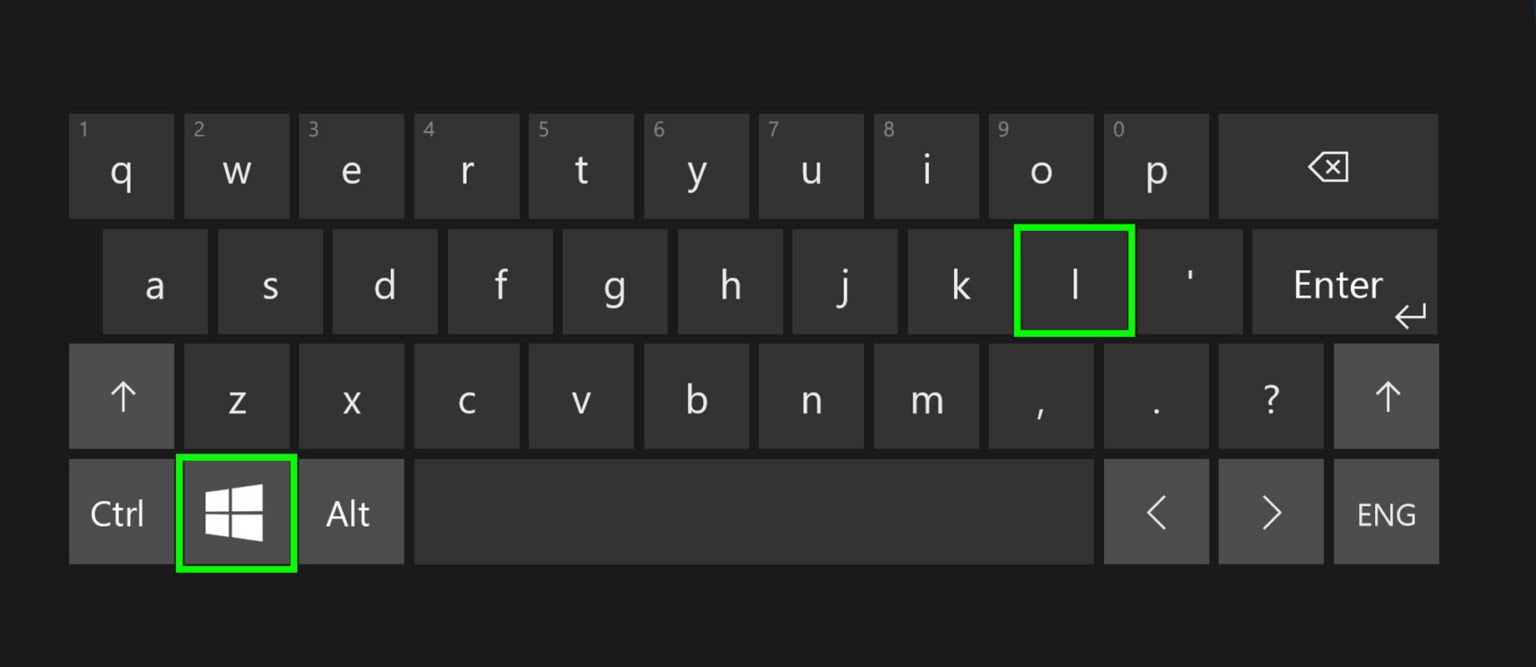
Windows + L: Khóa màn hình nhanh chóng
Nếu bạn đang sử dụng laptop văn phòng hoặc máy tính công cộng, việc bảo mật thông tin cá nhân là vô cùng quan trọng.
Chỉ với tổ hợp Windows + L, máy tính sẽ được khóa lại ngay lập tức, yêu cầu nhập mật khẩu hoặc PIN để truy cập lại.
Đây là phím tắt Windows cực kỳ hữu ích để bảo vệ dữ liệu khi bạn phải rời bàn làm việc trong thời gian ngắn.
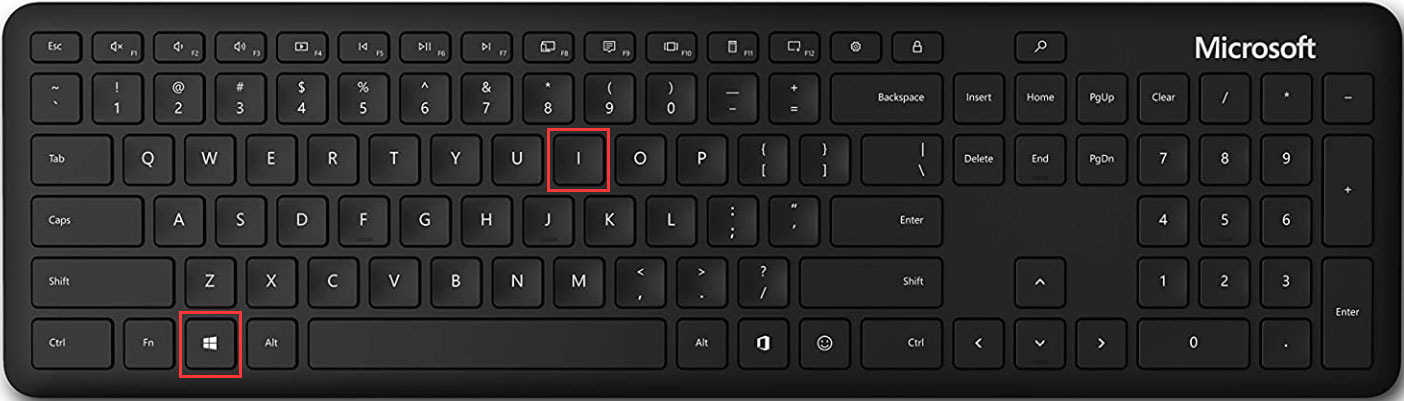
Windows + I: Mở Settings
Thay vì tìm kiếm trong Start Menu, bạn có thể mở Settings nhanh chóng bằng phím Windows + I. Đây là nơi bạn có thể điều chỉnh mọi thứ, từ Wi-Fi, Bluetooth đến giao diện màn hình hoặc cập nhật Windows.
Phím tắt này đặc biệt hữu ích trên Windows 11 vì phần Settings đã được thiết kế trực quan hơn, cho phép thao tác nhanh và mượt mà.
Windows + Mũi tên Trái/Phải: Chia đôi màn hình
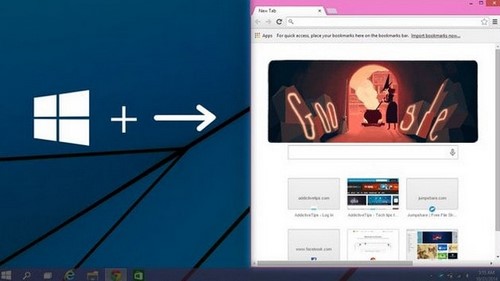
Nếu bạn thường xuyên làm việc đa nhiệm, phím tắt Windows + Mũi tên Trái/Phải sẽ cực kỳ hữu ích. Chỉ cần nhấn tổ hợp phím này, cửa sổ đang mở sẽ lập tức thu gọn và ghim vào nửa trái hoặc nửa phải màn hình.
Điều này giúp bạn dễ dàng đặt hai cửa sổ cạnh nhau. Ví dụ một bên mở Word để soạn thảo, bên còn lại mở trình duyệt để tra cứu tài liệu.
Ngoài ra, tính năng Snap Assist trên Windows 10 và Windows 11 còn gợi ý sẵn các cửa sổ khác để bạn lựa chọn, giúp việc sắp xếp giao diện trực quan và nhanh chóng hơn.
Khi đã quen với phím tắt này, bạn sẽ thấy công việc đa nhiệm trở nên gọn gàng và tiết kiệm thời gian đáng kể.
Ctrl + C / Ctrl + V: Sao chép và dán
Đây có thể coi là hai phím tắt Windows huyền thoại. Ctrl + C để sao chép, Ctrl + V để dán. Chúng xuất hiện trong mọi lĩnh vực sử dụng máy tính, từ gõ văn bản, chỉnh sửa ảnh đến quản lý file.
Dù quen thuộc, nhưng nhiều người vẫn chưa khai thác hết sức mạnh của hai phím tắt này, đặc biệt khi kết hợp cùng Ctrl + X (cắt) hoặc Ctrl + Z (hoàn tác).
Windows + Shift + S: Chụp màn hình nhanh
Windows 10 và 11 đã tích hợp sẵn công cụ Snip & Sketch. Khi nhấn Windows + Shift + S, bạn có thể chọn khu vực muốn chụp màn hình và lưu lại ngay lập tức.
Điều này đặc biệt hữu ích cho những ai thường xuyên cần gửi hình ảnh minh họa, hướng dẫn hoặc lưu lại thông tin nhanh chóng.
Ctrl + T: Mở tab mới trong trình duyệt
Trong quá trình làm việc, chắc chắn bạn thường xuyên phải mở thêm nhiều tab mới trên trình duyệt như Chrome, Edge hay Firefox. Thay vì rê chuột nhấn vào dấu “+”, chỉ cần sử dụng phím tắt Ctrl + T, một tab mới sẽ xuất hiện ngay lập tức.
Đây là phím tắt cực kỳ hữu ích khi bạn cần tìm kiếm thông tin nhanh, mở thêm tài liệu tham khảo hoặc đơn giản là lướt web giải trí trong lúc làm việc.
Kết hợp cùng Ctrl + W (đóng tab ahiện tại) và Ctrl + Shift + T (mở lại tab vừa đóng), bạn sẽ trở thành “cao thủ” trong việc quản lý tab trên trình duyệt.
Làm sao để nhớ các phím tắt Windows này?
Nhiều người thường than phiền rằng quá nhiều phím tắt khó nhớ. Thực ra, bạn không cần ghi nhớ tất cả, mà chỉ nên tập trung vào những phím tắt mình sử dụng hàng ngày. Sau một thời gian, việc dùng phím tắt sẽ trở thành phản xạ tự nhiên.
Bạn có thể áp dụng một số phương pháp ghi nhớ nhanh dưới đây:
-
Ghi nhớ theo ký tự tiếng Anh (Mnemonic): Các phím tắt đa phần bắt nguồn từ tên tiếng Anh của chức năng đó:
Windows + E: Explorer (File Explorer)
Windows + L: Lock (Khóa màn hình)
Windows + I: Information / Settings (Cài đặt)
Windows + D: Desktop (Màn hình chính)
-
Mẹo dán ghi chú (Sticky Notes): Bạn có thể in danh sách 10 phím tắt Windows hữu ích này và dán ngay cạnh bàn làm việc hoặc dùng ứng dụng Sticky Notes ghi lại ngay trên màn hình.
-
Quy tắc 3 phím mỗi ngày: Mỗi ngày chỉ chọn ra 3 phím tắt gần cận nhất với tính chất công việc của bạn để thực hành.
Và đó là 12 phím tắt Windows cực hữu ích không chỉ giúp bạn tiết kiệm thời gian mà còn nâng cao hiệu suất làm việc đáng kể. Nếu bạn muốn làm chủ máy tính, hãy bắt đầu tập luyện dần với những phím tắt Windows thông dụng nhất.
Khi đã quen tay, bạn sẽ cảm nhận được sự khác biệt rõ rệt về tốc độ và tính chuyên nghiệp trong mọi tác vụ.
Nguồn: Tổng hợp
Thông tin khác



![Solved] Alt Tab Not Working - Driver Easy](https://images.drivereasy.com/wp-content/uploads/2018/04/img_5aceb6a7001e6.jpg)